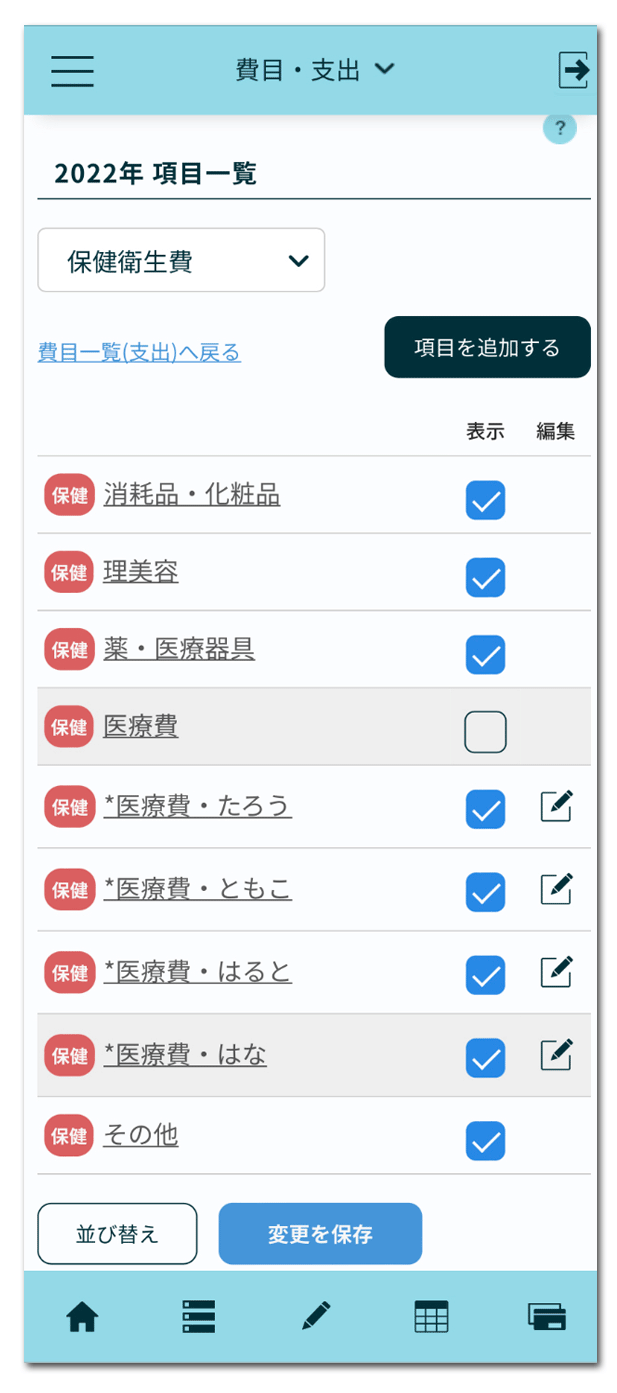
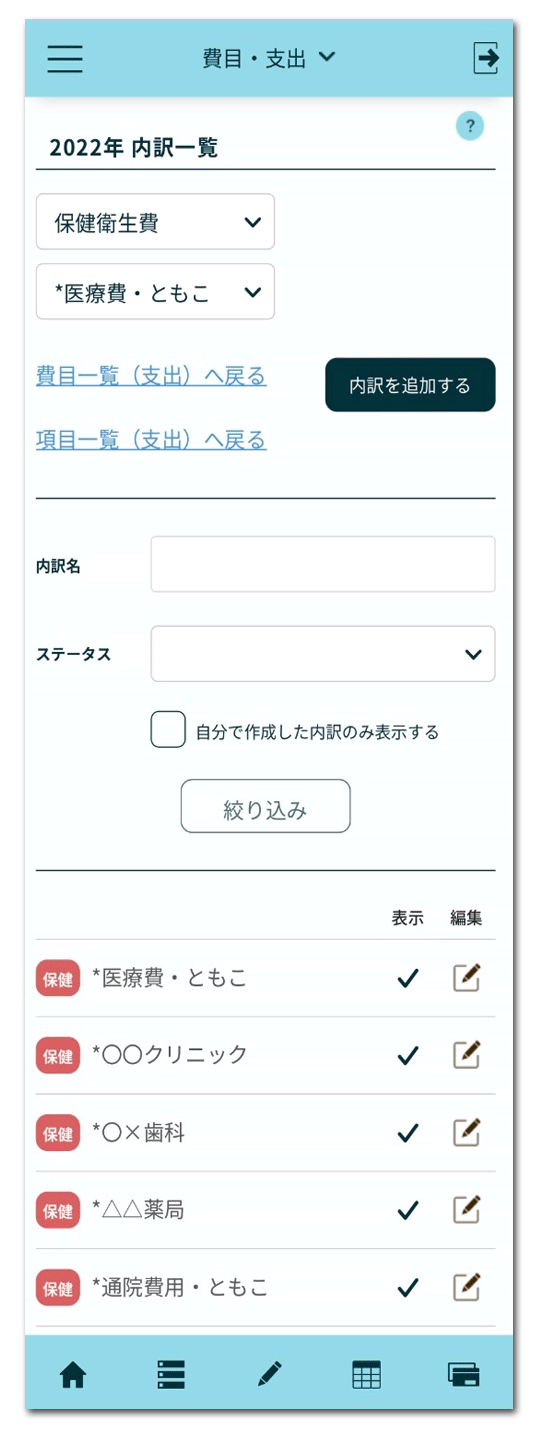
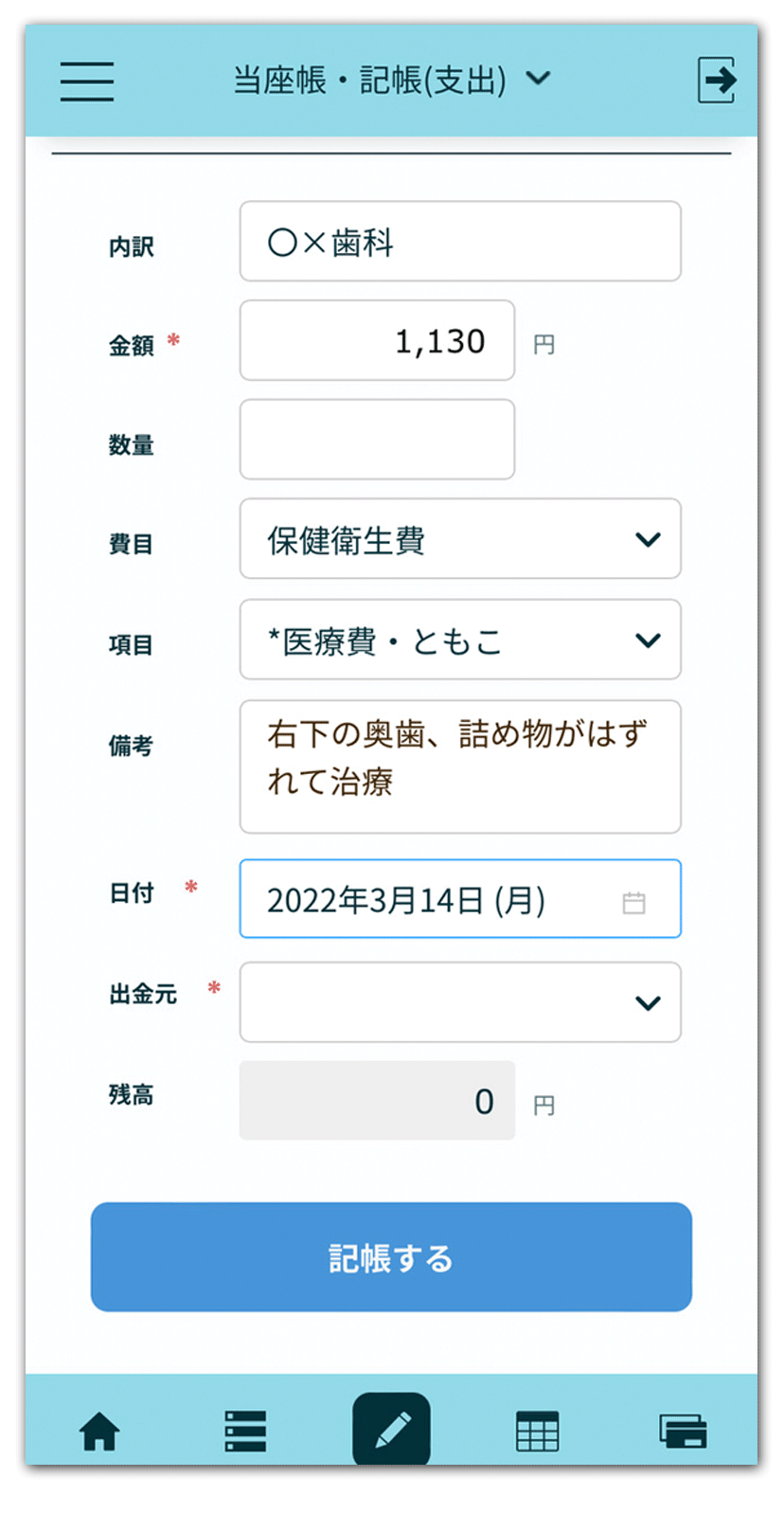
医療費控除の確定申告をするときは 「医療費控除の明細書」を作成するにあたって、kakei+から医療費をCSVファイルで取り出して表計算ソフト(Excelなど)で開いて集計し、国税庁の「医療費集計フォーム」を利用します。方法はさまざまありますが、ここでは一例としてkakei+スタッフKが実際に行った方法をご紹介します。
【kakei+のデータから医療費控除の明細を作成する方法】
1.kakei+の「当座帳・検索」機能を使い、前年1月1日~前年12月31日の保健衛生費を全て検索し、CSVファイルをダウンロードする。
2.1のCSVファイルをExcelで開く。項目順に並び変える。消耗品など医療費控除対象外の項目を行ごと削除して、医療費控除対象の記帳データのみに編集する。
3.再びExcelの並び替え機能を使って、項目>内訳>日付の優先順でソートする。項目の列が「医療費・たろう」になっているところを、コピー&ペースト機能を使って氏名に書き換える。
※費目・項目・内訳をここまで紹介したように入力しておくと、この時点で人別、医療機関別のリストが完成します。
4.国税庁のホームページより「医療費集計フォーム」をダウンロードして、開く。 5.kakei+のCSVの項目、内訳、金額の該当部分を選択してコピーし、「医療費集計フォーム」の「医療を受けた人」「病院・薬局などの名称」「支払った医療費の金額」にそれぞれ貼り付ける。(日付欄は任意ですが、同じようにコピー&ペーストが可能です)
6.「医療費集計フォーム」の「医療費の区分」「左のうち、補填される金額」を入力する。
7.「医療費集計フォーム」を保存する。
8.確定申告等作成コーナーの医療費入力画面で、7のファイルを読み込むと、入力した内容が反映される。
今回は、ちょっと長い「使いこなしのヒント」になりました。ここまでお読みくださった皆さま、ありがとうございます! 確定申告のためのkakei+の活用方法については「もっといい方法があるよ!」「こんな活用法もあるよ!」という方は、ぜひ「kakei+通信係」まで教えてください!
|